Daftar Blog Saya

Diberdayakan oleh Blogger.
RSS

Cara Instal Windows 7 Lengkap dengan Gambar

Tips Komputer (Surabaya, 2011)

Cara instalasi windows 7 sedikit berbeda dengan cara instalasi windows XP. Tips Komputer kali ini akan berbagi tips cerdas cara intall windows 7 lengkap dengan gambarnya untuk mempermudah penjelasan tips ini. Selamat mencoba :-)
Ada beberapa kelebihan dan kekurangan dari windows 7 yaitu :
Kelebihan :
  1. proses boot/shut down lebih cepat
  2. konsumsi daya CPU, hard disk (HD) dan memori yang dibutuhkan system service lebih sedikit
  3. Mengoptimisasi prefetching baik untuk HD maupun SSD
  4. Tampilan Lebih bagus dari segi 3 demensinya yang menonjol
  5. Fitur sekurity yang benar-benar ketat.
Kelemahan / Kekurangan :
  1. Beberapa aplikasi belum bisa beroperasi di Windows 7
  2. Bug pada Windows Player 12
  3.  Ada hardware yang bisa langsung dikenali di Vista, tapi tidak di Windows 7
  4. Susah memaksa software yang sebelumnya bisa dipaksakan diinstall di Vista, juga dipasang di Windows 7
Cara instal windows 7 lengkap dengan gambar adalah sebagai berikut ini (pastikan Anda mengikutinya langkah demi langkah)
1. Pastikan dari BIOS booting komputer Anda di setting untuk DVD
2. Masukkan DVD windows 7
3. Tekan sembarang tombol saat muncul boot from cd or dvd
cara install windows 7 beserta gambar image
4. Akan terlihat gambar seperti dibawah ini
cara install windows 7 beserta gambar image
5. Pilihlah Indonesian pada Language, time, currency, and location
cara install windows 7 beserta gambar image
6. Tekan tombol install
cara install windows 7 beserta gambar image
7. Tunggulah beberapa saat proses ini
cara install windows 7 beserta gambar image
8. Centang pada I accept the license terms sebagai persetujuan penggunaan windows 7 kemudian klik next
cara install windows 7 beserta gambar image
9. Pilih saja custom (advanced) untuk memilih di drive mana windows 7 akan di install
cara install windows 7 beserta gambar image
10. Anda bisa mengatur drive sekaligus partisi pada step ini, saya sarankan bagilah hardisk Anda minimal 2 drive, satu untuk drive untuk windows 7 (C) dan satu drive untuk data (D) dengan memilih drive option, atau langsung saja tekan next dengan asumsi Anda akan mempartisi hardisk setelah instalasi windows 7 selesai.
cara install windows 7 beserta gambar image
11. Tunggulah proses ini beberapa saat
cara install windows 7 beserta gambar image
12. Secara otomatis windows akan restart

cara install windows 7 beserta gambar image
13. Setelah restart akan muncul gambar berikut ini

cara install windows 7 beserta gambar image
14. Tunggulah proses Setting up the services hanya beberapa saat saja
cara install windows 7 beserta gambar image
15. Instalasi akan dilanjutkan secara otomatis

cara install windows 7 beserta gambar image
16. Masukkan Nama User dan Nama Komputer sesuka Anda

cara install windows 7 beserta gambar image
17. Jika perlu password ketikkan passtwordnya 2 kali atau kosongkan saja jika Anda tidak ingin mempassword user Anda

cara install windows 7 beserta gambar image
18. Masukkan product key serial number windows 7 Anda

cara install windows 7 beserta gambar image
19. Pilihlah level proteksi keamanan dari Microsoft
cara install windows 7 beserta gambar image
20. Atur Zona waktu Anda (untuk Indonesia +7 dari GMT)

cara install windows 7 beserta gambar image
21. Selamat, windows 7 Anda siap digunakan
cara install windows 7 beserta gambar image

  • Digg
  • Del.icio.us
  • StumbleUpon
  • Reddit
  • RSS

Cara Instalasi Windows XP

Windows XP Professional
Windows XP adalah suatu sistem pengoperasian (operating system) yang paling banyak dipakai sampai saat ini karena selain kemudahan dalam pemakaiannya Windows XP digunakan sebagai standarisasi pembelajaran yang di pakai oleh sekolahan-sekolahan dan perguruan tinggi pada umumnya.

Untuk melakukan penginstalan windows xp diperlukan ketelitian dan kesabaran dalam prosesnya karena memerlukan waktu yang lumayan lama.

Ada beberapa jenis windows xp diantaranya windows xp professional, Home Edition, Media Center Edition, Tablet PC Edition, Starter Edition, Professional x64 Edition, Professional 64-bit Edition For Itanium.

berikut langkah-langkah yang mudah dan lengkap cara menginstal windows xp :

1.
Siapkan CD WINDOWS XP

2.
Siapkan CD DRIVER MOTHERBOARD

3.
Atur bios terlebih dahulu agar prioritas bootingnya dimulai dari CD(DVD)-ROM, caranya:

a.
Masuk ke BIOS dengan menekan tombol Del, atau F1, atau juga F2.
Pilih menu Advanced Settings, kemudian carilah ‘Boot Priority’ atau yang sejenis.

b.
ubah pengaturanya, agar CDROM jadi urutan yang pertama kemungkinan pilihan ini ada 2 jenis

* menu ‘First boot priority’, ‘Second boot priority’ dll: Aturlah ‘First boot priority’ ke ‘CDROM’ dengan menekan tombol PgDn/Pgup (Page Down/Up) atau +/-.
Atur juga ‘Second boot priority’nya ke HDD0/HDD1.
* Jika menunya ‘Boot priority’: atur ke ‘CDROM, C, A’ atau ‘CDROM, A,

C.
dengan menekan tombol PgDn/Up.


Cara paling mudah instal windows xp
(lengkap dengan gambar):

gak usah di utak-atik biosnya. biarin aja bios diload masukin CD WINDOWSnya, lalu Restart komputer, trus tekan-tekan F8 atau F10 atau F11 (boleh dicoba satu-satu) nanti bakal muncul opsi boot selection. pilih aja yg ada 'bau' cd-nya. trus enter. selesai deh...ga pake repot-repot...

4.
Tunggu beberapa saat sampai muncul tulisan "press any key to boot from CD" seperti tampilan Seperti gambar di bawah ini


5. Tekan ENTER atau sembarang tombol, lalu proses instalasi akan mengecek hardware komputer anda, kemudian akan muncul tulisan "windows setup" seperti gambar dibawah ini


6. lalu file-file di dalam cd akan di load ke dalam komputer, kemudian akan muncul tampilan "welcome to setup" seperti gambar dibawah ini


7. Tekan "ENTER" untuk menginstal windows xp, "R" untuk repair system windows yang sebelumnya pernah terinstal, "F3" untuk keluar dari proses instalasi, lalu akan muncul (End User Licese Aggrement) seperti gambar di bawah ini


8. Tekan "F8" kemudian proses instalasi akan mencari dan membaca partisi hardisk anda, kemudian akan muncul semua partisi hardisk anda, seperti gambar di bawah ini


9. Tekan "ENTER" untuk langsung menginstal windows, "C" untuk membuat partisi hardisk anda, kapasitas partisi sesuai dengan kebutuhan anda, dalam satuan MB, selanjutnya jika anda membuat partisi dengan menekan tombol "C", maka akan muncul gambar seperti di bawah ini


10. Kemudian tuliskan kapasitas partisi yang ingin anda buat, seperti terlihat pada gambar diatas, sebagai contoh, misalkan kapasitas hardisk anda 40 GB, lalu anda ingin membagi dua, maka tuliskan 20000,jangan 20, karna partisi satuannya MB, tentunya anda mengerti kan...?? cat" 1GB = 1000 MB

11.
Kenudian tekan "ENTER" maka akan muncul gambar seperti dibawah ini


12. kemudian pilih "format the partition using the NTFS file system (Quick)" atau "format the partition using the NTFS file system (Quick)" lalu tekan "ENTER" maka akan muncul layar sepert gambar di bawah ini


13. Kemudian arahkan pointer pada posisi "unpartitioned space", lalu tekan "C" maka akan muncul gambar seperti gambar sebelumnya, dalam hal ini layar yang akan muncul seperti gambar sebelumnya menunjukan sisa partisi yang telah anda bagi, jika anda cuma membagi 2 partisi saja maka langsung tekan "ENTER" tapi jika anda ingin mempartisi lagi sisa hardisknya maka tinggal di bagi lagi aj, seperti langkah-langkah sebelumnya, mengertikan maksud saya....??
setelah selesai partisi ketika anda menekan "ENTER" seperti yang di jelaskan di atas, maka akan muncul gambar sperti gambar diatas, setelah itu arahkan poiter di posisi C: partition1 [New Raw], tapi biasanya sudah berada di posisi tersebut, maka anda tinggal menekan "ENTER" saja untuk proses instalasi windows, kemudian akan muncul proses format seperti gambar di bawah ini


14. Setelah selesai format, kemudian windows akan ,menyalin file untuk proses instalasi, seperti gambar di bawah ini


15. Setelah proses penyalinan selesai, secara otomatis komputer akan melakukan restart seperti gambar di bawah ini, dalam hal ini untuk mempercepat proses restart, anda bisa langsung menekan "ENTER"


16. Setelah itu akan muncul loading windows seperti gambar di bawah ini


17. selanjutnya proses instalasi windows di mulai 1..2..3...GOoooo muncul layar seperti gambar di bawah ini


18. selanjutnya tinggal menunggu, sambil ngopi jg bisa, biar lebih terinspirasi, eitssss, tp jangan kemana mana dulu, karna selanjutnya akan muncul layar seperti gambar di bawah ini


19. Langsung klik "NEXT" aja BOS...!!! lalu mucul lagi bos layar seperti gambar di bawah ini


20. Isi nama dan organisasinya, terserah BOS aja... lalu tekan "NEXT" kemudian akan muncul layar seperti gambar di bawah ini


21. Masukan serial nombernya, jangan sampe salah ya....!!! kemudian tekan "Next" selanjutnya akan muncul layar administrator, isi aja mau dinamain apa komputernya, terserah deeeehhhhh......
kalau mau pake pasword tinggal di isi juga paswordnya, terserah juga mo apa paswordnya.... lalu tekan "Next" maka muncul layar Date and Time Setting seperti gambar di bawah ini


22. Masukan settingan jam dan tanggal, tentukan juga time zone anda, untuk jakarta : pilih GMT+7 Klik "Next" lagi BOS.... setelah proses instalasi windows delanjutkan, seperti gambar di bawah ini


23. Silahkan Menunggu lumayan lama BOS,.... sampai muncul layar seperti gambar di bawah ini


24. Selanjutnya akan muncul layar work group or computer Domain,seperti gambar di bawah ini


25. jika komputer anda terhubung dengan sebuah domain, maka isikan nama domainnya, tapi jika komputer anda stand alone, maka pilih radio button yang paling atas, lalu tekan "Next"

26. Selanjutnya akan muncul display setting, seperti gambar di bawah ini, klik "OK" aja BOS....!!!


27. Kemudian windows akan mendeteksi tampilan optimal dari PC anda, seperti terlihat pada gambar di bawah ini, Klik "OK" aj BOS...!!!
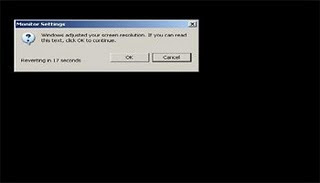


28. Proses instalasi hampir selesai BOS..... selanjutnya akan muncul loading jendela windows seperti gambar di bawah ini


29. Selanjutnya anda akan dibawa masuk ke dalam windows untuk pertama kalinya seperti terlihat pada gambar di bawah ini, tekan "Next" aj BOS..


30. Selanjutnya akan muncul layar "Help Protect Your PC", seperti gambar di bawah ini, kemudian pilih "Not Right Now" lalu tekan "Next"


31. Kemudian komputer akan mengecek koneksi ke internet, seprti terlihat pada gambar di bawah ini, pilih "Yes" lalu tekan "Next"


32. Kemudian akan muncul pilihan aktivasi windows, seperti gambar di bawah ini, lalu tekan "Next"


33. Setelah itu akan muncul tampilan seperti gambar di bawah ini yang menunjukan pilihan untuk menambah pengguna komputer, Anda bisa memasukkan beberapa pengguna yang akan mengakses komputer Anda, Namun jika satu akun sudah cukup, atau Anda menginstall komputer untuk dipakai bergantian, cukup masukkan satu user kemudian klik "Next"

34. Proses instalasi windows selesai, kemudian akan muncul layar seperti gambar di bawah ini, klik "finish", maka proses instalasi selesai.....


35. Selesailah sudah semua.... kemudian perlahan masuk ke windowsnya seperti telihat pada gambar di bawah ini


36. Kemudian tinggal menginstal CD Driver Motherboad, dan perangkat pendukung lainnya...

  • Digg
  • Del.icio.us
  • StumbleUpon
  • Reddit
  • RSS

Cara Membuka Program Microsoft Excel

Suka atau bagikan :
Microsoft Excel adalah program/ aplikasi perkantoran yang digunakan untuk pengolahan angka. Microsoft Excel biasanya dikenal dengan aplikasi spreadsheet. Microsoft Excel merupakan program yang dibuat oleh Microsoft. Sebetulnya banyak sekali program pengolah angka yang tersedia, seperti OpenOffice Document Spreadsheet, Lotus 123, dan lain-lain. Namun yang paling banyak digunakan adalah program Microsoft Excel.

Ada tiga macam cara membuka program aplikasi Microsoft Excel. Berikut ini caranya :

Pertama, melalui Start Menu. Untuk membuka program Microsoft Excel melalui Start Menu adalah dengan cara klik tombol Start – Program/ All Programs – Microsoft Office- Microsoft Office Excel.

Kedua, melalui Command Prompt. Langkahnya klik tombol Start – pilih Run – ketikkan “EXCEL” di kotak open – klik OK.


Ketiga, melalui Shortcut dengan cara klik 2x shortcut Microsoft Excel di desktop. Sebelumnya, jika shortcut di desktop tidak ada, untuk memunculkannya dengan cara sama seperti cara membuka program Microsoft Excel dengan cara pertama. Tapi pada langkah terakhir dibuah dengan klik kanan, kemudian pilih Send to – Desktop (create shortcut).


Demikian, semoga bermanfaat

Read more: http://wikarso.blogspot.com/2011/06/cara-membuka-program-microsoft-excel.html#ixzz1ucB4uD1B

  • Digg
  • Del.icio.us
  • StumbleUpon
  • Reddit
  • RSS

Blog kita akan terlihat lebih baik dan bagus jika didukung oleh tampilan yang yang baik juga, artinya selain konten (isi) blog kita baik atau bermutu setidaknya juga ditunjang tampilan blog kita yang juga harus indah dan bagus. Salah satu hal yang bisa kita lakukan untuk memperindah blog kita adalah dengan membuat tulisan atau teks yang ada di blog kita tak hanya diam, artinya berjalan dan bergerak-gerak :z

Setelah kita belajar membuat tulisan berjalan, yang dulu pernah kita pelajari bersama disini. Kita sekarang beralih, cara membuat tulisan berkedip-kedip. Mungkin kita juga bisa kasih julukan dengan tulisan genit :o Karena dengan tulisan berkedip-kedip ini akan menjadi daya tarik orang untuk melihatnya. Bayangkan saja jika ada cewek di dekat kita yang mengedip-ngedipkan matanya. :D


SELAMAT DATANG DI BELAJAR NGEBLOG DI BLOG

Itu contoh atau hasil dari pelajaran kita hari ini, yaitu membuat tulisan berkedip, lalu apa saja hasil dari modifikasi atau manfaat apa yang bisa kita peroleh dari kode html tulisan berkedip ini? Kita juga dapat membuat link dari tulisan berkedip itu, hasilnya akan seperti ini :


Cara Membuat Tulisan Berkedip-kedip 
1. Login ke blogger
2. Pilih Tata Letak kemudian Tambah Gadget
3. Pilih HTML/JavaScript
4. Masukan kode-kode berikut ini

<blink><b>SELAMAT DATANG</b></blink>

5. Sedang untuk yang kita sisipkan link kodenya seperti ini

<blink><a href="http://www.kurniasepta.blogspot.com/"><b>SELAMAT DATANG </b></a></blink>

6. Kita dapat menganti tulisan yang nampak (SELAMAT DATANG), dengan berbagai keinginan kita. Dan link http://www.kurniasepta.blogspot.com/ dengan URL yang kita tuju.

  • Digg
  • Del.icio.us
  • StumbleUpon
  • Reddit
  • RSS

Tahap Desain

Template yang akan kita buat disini memiliki empat komponen utama yaitu Background, Header, Main dan Footer. seperti yang ada dalam gambar berikut:


Jadi kamu harus membuat keempat komponen tersebut. Cara buatnya gimana? kamu harus bisa menggunakan software image editor seperti Photoshop, Corel, Paint dll. Cara pembuatan desainya lebih jelasnya seperti ini:
1. Buat desain seperti gambar diatas
2. Pada bagian background usahakan bersifat "Tile / Pattern" (kecil dan berulang-ulang).
3. Untuk Main dibagi lagi menjadi beberapa kolom, boleh 2 kolom, 3 kolom atau terserah deh. Dan biasanya terdiri dari bagian utama (posting) dan sidebar.
4. Kemudian potong-potong perbagian.
5. Untuk bagian Header motongnya harus full.
6. Bagian background, main dan footer motongnya sedikit aja karena bersifat "tile"
7. Desain diatas kalo dipotong-potong akan menjadi seperti ini :

background
header
main
footer

8. Upload potongan-potongan tersebut pada sebuah webhosting atau layanan penyimpanan file lainya. Contohnya di geocities atau Photobucket dll.

Nha modeng po ra?

Sekarang kita memasuki ke tahap penyusunan di blogger. gini langkah-langkahnya. Ohya udah di download belum tadi bahanya, kalo belum download dulu diatas itu. Ok kita mulai:
1. Kembali ke blogger dan ke menu "Edit HTML".
2. Trus klik tombol "Brows" untuk mengupload template yg udah kamu donwload tadi.
3. Kemudian Cari kode seperti ini:

body { margin: 0px; padding: 0px; text-align: left; font:$bodyfont; color:$textcolor; background: #323232 url('http://kendhin.890m.com/template/bg.jpg') repeat-x top left; }

4. Ganti text yang dicetak tebal dengan lokasi gambar background yang kamu buat.
5. Cari kode seperti ini :

#center {background: #ffffff url('http://kendhin.890m.com/template/main.jpg') repeat-y top center;}

6. Ganti text yang dicetak tebal dengan lokasi gambar main kamu.
7. Cari kode seperti ini:

#header { margin: 0; height:196px; width:898; color: $pagetitlecolor; background: url('http://kendhin.890m.com/template/head.jpg') no-repeat top center; }

8. Ganti text yang dicetak tebal dengan gambar header.
9. Cari kode seperti ini:

#footer { margin: 0; width: 898px; height:80px; padding: 0px; background: url('http://kendhin.890m.com/template/foot.jpg') repeat-y top center; }

10. Ganti text yang dicetak tebal dengan gambara foter.
11. Masih ada beberapa hal yang harus kamu perhatikan. coba cari kode-kode berikut:

#outer-wrapper { width: 898px; margin: 0px auto 0; text-align: justify; }

kode width: 898px menunjukkan lebar dari blog kamu, kamu bisa mengubahnya sesuai keinginanmu, tapi harus disesuaikan dengan lebar desain gambar yang kamu buat.

#main { float: left; width: 445px; margin: 5px; padding: 0px 0px 0px 10px; line-height: 1.5em; word-wrap: break-word; /* fix for long text breaking sidebar float in IE */ overflow: hidden; }

kode width: 445px; adalah lebar daerah main yang berisi posting, kamu bisa merubahnya.

#sidebar { float: right; width: 153px; padding-right: 50px; font-size: 83%; color: $sidebartextcolor; line-height: 1.4em; word-wrap: break-word; overflow: hidden; }
#ads-wrapper {float: left; width: 195px; padding-left: 10px; word-wrap: break-word; overflow: hidden; }


kode width: 153px; adalah lebar sidebar bagian kanan. Dan kode width: 195px; adalah lebar sidebar bagian kiri. Terus kode padding-right: 50px; jarak antara tulisan atau isi sidebar sebelah kanan dengan garis batas kanan. Dan kode padding-left: 10px; adalah jarak antara isi sidebar kiri dengan garis batas kiri.

#header { margin: 0; height:196px; width:898; color: $pagetitlecolor; background: url('http://kendhin.890m.com/template/head.jpg') no-repeat top center; }

kode height:196px; width:898; adalah ukuran tinggi dan lebar bagian header, kamu bisa menyesuaikannya dengan ukuran header kamu.

#footer { margin: 0; width: 898px; height:80px; padding: 0px; background: url('http://kendhin.890m.com/template/foot.jpg') no-repeat top center; }

kode width: 898px; height:80px; adalah ukuran lebar dan tinggi bagian footer.

12. Nah kalo udah selesai coba di preview template kamu, sudah sesuai kah? atau hancur?
13. Kalo sudah di Save.

:f akhirnya selesai juga aku buat artikel tentang pembuatan template, capek ya? tapi ingat sekali lagi ini adalah metode membuat template yang mudah dan sederhana, jadi sebenrnya isi dari template lebih rumit lagi, munkin kapan-kapan akan kita bahas detail dari bagian-bagina template tersebut.
OK SELAMAT BERJUANG......

  • Digg
  • Del.icio.us
  • StumbleUpon
  • Reddit
  • RSS


Membuat Efek Huruf Berkedip-Kedip (Blink) Di WordPress.com

Disini Saya akan berbagi seputar trick WordPress.com terbaru. Dan trick tersebut adalah membuat efek huruf blink atau membuat efek huruf menjadi kedip-kedip seperti lampu natal.
Sebelumnya Saya ingin berucap salam kepada pembaca setia bootingskoBlog. Semoga Anda tidak bosan-bosannya berkunjung dan menyebarkan artikel kepada sesama rekan yang membutuhkannya. Untuk para rekan-rekan bootingskoBlog yang telah berkomentar dan belum terbalas oleh Saya, mohon maaf yang sebesar-besarnya. Saya akan berusaha untuk membalas dengan kemampuan Saya yang terbatas :lol: .
Kembali ke benang merah :mrgreen: , mungkin banyak rekan-rekan beranggapan kalau trick ini mustahil  diterapkan di WordPress.com dan hanya berlaku di Blogspot. Namun sepertinya dengan sedikit usaha pasti ada solusinya. Dan ternyata benar efek ini bisa untuk pengguna WordPress.com tercinta. Sebagai bukti lihat contoh dibawah:

Selamat Datang

Gimana? Cukup menarik bukan? Ikuti caranya sebagai berikut:
  1. Login ke Admin WordPress anda.
  2. Pada sisi kiri halaman  klik menu [Post] > [Add New].
  3. Dan akan tampil halaman ‘Add New Post’.
  4. Copy dan paste kode dibawah ini pada mode [HTML].
    <a style="color: #FF0000; font-size: 22px; text-decoration: blink;">Tulisan Anda…</a>
    Parameter:
    color: ganti dengan kode warna lain.
    font-size: rubah nilai ukuran huruf.
  5. Setelah selesai, klik tombol [Save Draft] bila anda ingin menyimpannya dulu atau klik tombol [Publish] bila anda ingin menampilkannya pada halaman blog anda.
Andapun bisa memasang trick ini di sidebar atau widgets text. Selamat mencoba!

  • Digg
  • Del.icio.us
  • StumbleUpon
  • Reddit
  • RSS